A képnézők ásza: Irfanview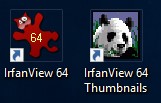
Sokan sokféle képnézőre esküsznek, nekem sok éve egy ingyenes applikáció a kedvencem, az Irfanview. A régebbi Microsoft Office-ben volt Image Viewer, de azzal nem igazán tudtam zöld ágra vergődni nehézkessége, illetve lassúsága miatt. Ugyanez a helyzet a Windows 10-ben megjelent Képmetszővel. Egyszerűen nem áll kézre, illetve nagyon hiányzik a csoportos képfeldolgozási lehetőség. Az Irfanview-nak egyik, ha nem a legnagyobb előnye a csoportos képmanipuláció lehetősége. További óriási előny, hogy igen kis méretű, így alig foglal helyet a háttértáron, illetve a memóriában. Ez utóbbiban akár több példány is kényelmesen elfér egymás mellett.
A másik nagy konkurens az AcdSee, ahol a különböző fájlkiterjesztéseknek más-más ikonja van, ám maga a program még mindig fizetős. Ráadásként az én szememben hátrány, hogy a program több külön verzióra bomlott.
 Ellenben a kedvencem, az Irfanview nagyon is egyben van tartva. Egyetlen ikonnal (kicsi piros oroszlán; egyesek szerint: amőba) jól működik és még mindig ingyenes, bár néhány beépülője (plug-in-ja) fizetős.
(Kép eredetije: https://www.irfanview.com/images/me1.jpg) Magát az alkalmazást Irfan Skiljan fejleszti, aki a boszniai Jajce városában született. A program hivatalos honlapja: https://www.irfanview.com/.

A dokumentum írásakor a legfrissebb verzió a 4.54-es. Ez 3 darab fájlt tartalmaz:
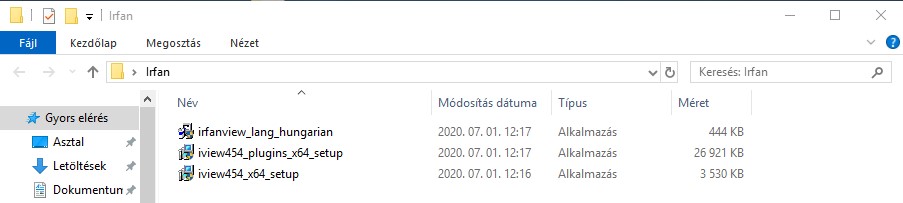
Érdemes az önkicsomagoló EXE fájlokat letölteni, hiszen így lesz a legegyszerűbb a telepítés.
Maga a telepítő (iview454_x64_setup.exe) 3,5 Mbyte, az összes kiegészítőt tartalmazó csomag (irfanview454_plugins_x64_setup.exe) 26,9 Mbyte, míg a telepíthető magyar nyelvi fájl (irfanview_lang_hungarian.exe) 0.4 Mbyte. Látszik, hogy a méretek kicsik. Letöltés például a TFeri.hu-ról is lehetséges. :-) URL: https://tferi.hu/letoltesek (Egy kis önreklám soha nem árt, bocsánat érte!)
Megjegyzés: jelen cikkben a program 64 bites verzióját telepítem és elemzem egy magyar nyelvű Windows 10-es gépen. Ha Önnek, tisztelt Olvasó, más párbeszédablakok bukkannak fel, akkor lehet eltérés itt-ott.
Telepítés
Az eljárás igen egyszerű, általában nem kell gondolkodni rajta. Lényegében csak a tovább gombot kell nyomogatni. Sajnos a telepítő angolul fog futni, de ezt a legelső futtatáskor végén már lehet orvosolni!
Első körben indítsuk el a főprogram telepítőjét! A következő kép fogad:
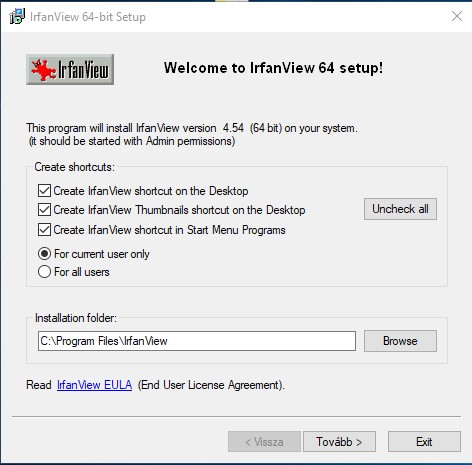
Ezzel nem kell sokat szórakozni. Ha több felhasználó is van a gépen, akkor érdemes a „minden felhasználónak” (angolul: For all users) gombot beállítani a hozzárendeléseknél! Persze el lehet olvasni a végfelhasználói szerződést is (Irfanview EULA), de ettől itt nyugodtan eltekinthetünk! Kattintsunk a „Tovább >” gombra!

Itt a 4.54-es verziós újdonságok listája fogad. Látszik, hogy már ez meglehetősen terjedelmes lista. Fontos megjegyezni, hogy a program folyamatosan újul, így a következő verzióknak nem minden lesz biztosan ugyanott, mint a jelenlegiben!
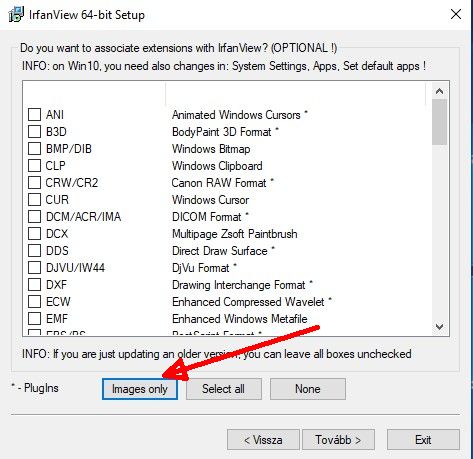
A következő képen a hozzárendeléseket tehetjük meg. Én személy szerint csak a képeket (Images only) szeretem hozzárendelni, de ez egyéni ízlés kérdése!
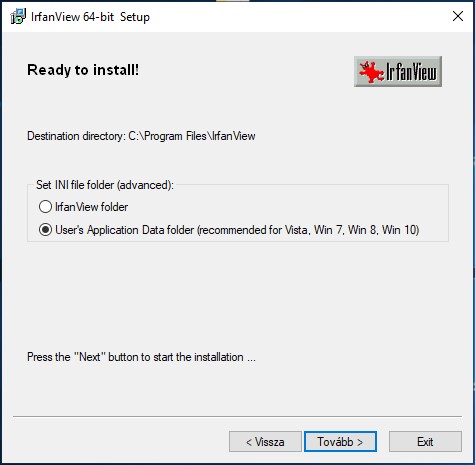
A következő ablakban már az installálásra kész állapot tekinthető meg:

Főleg több felhasználós gépeknél érdemes meghagyni a fenti állapotot, ahol a beállító fájl (INI kiterjesztéssel) a felhasználó saját mappájába írja ki. Iskolai vagy többfelhasználós környezetben például az azonos szoftverkörnyezetre való törekvés jegyében célszerű az IrfanView mappájába íratni az INI fájlt. (IrfanView folder)
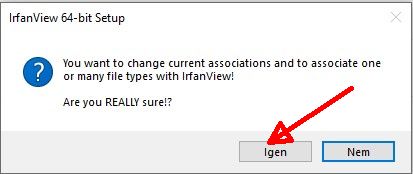
A következő ablak csak egy egyszerű figyelmeztetés, amely szerint a jelenlegi összerendelést szeretném egy vagy több típus esetén megváltoztatni. Érdemes jóváhagyni!
Maga a telepítés csak ekkor zajlik le – igen gyorsan! Ha kész van, akkor a következő kép fogad:

Bár a telepítő szeretné elindítani a főprogramot, de ez a jelenlegi formában még korai!
Ha minden jól sikerült, akkor két új ikon jelent meg az asztalon:
Ha valaki mégis megszokásból a „Done” gombra kattintana, a következő kép fogadja:

Fontos! Mivel maga az alapprogram elég csekély formátumot tud jól kezelni, ezért kvázi kötelező telepíteni a plug-in csomagot tartalmazó kiegészítést. De előtte javasolt a programból való kilépés!
Megjegyzés: A Windows 10 szeret szórakozni és a frissen telepített IrfanView beállításai ellenére is szívesen állítja vissza az alapértelmezett képnézegetőt a Fényképek c. alkalmazásra. Erről érdemes lebeszélni…
Telepítendő fájl neve (jelenleg): irfanview454_plugins_x64_setup.exe
Ez kicsit méretesebb: 26,9 Mbyte, de a telepítés teljesen zökkenőmentesen (és főleg gyorsan) megy végbe!
Telepítés előtt egyetlen ablak lesz:

Itt ugyanazt a mappát kell megadni, ahová a főprogram telepítve lett. Általában az alapbeállítás helyes, így nem érdemes változtatni! Az adott gép gyorsaságától függően pár másodperc (vagy akár fél perc) múlva kész is az egész procedúra, majd a következő ablak fogad:

Ekkor már csak egyetlen feladatunk lesz: a magyar nyelvi fájl felrakása.
Fájl neve (jelenleg): irfanview_lang_hungarian.exe
Mérete: 0,4 Mbyte. Elindítás után egyedül a telepítés helyét kérdezi meg:
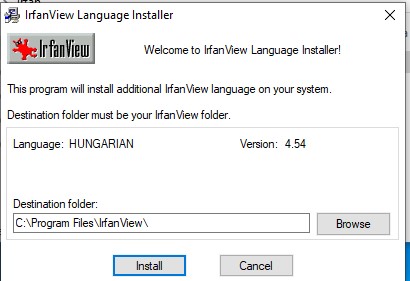
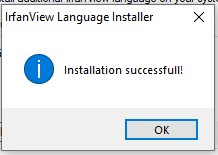
Ez is csak pár másodpercig tart. A végét itt is jóvá kell hagyni és már kezdődhet is a program használata.
Kiegészítés: Az IrfanView általában elég kényes arra, hogy a megfelelő verziós nyelvi fájlt használjuk. Tehát ha 4.54-es a főprogram verziója, akkor plug-inoknak és a nyelvi fájlnak is 4.54-esnek kell lennie.
- Előző
- Következő >>