|
1. oldal / 2

Bevallom őszintén, hogy több rendszervizsgáló és -optimalizáló programot használtam eddig, de ezt a kis alkalmazás, amily ötletét Aradról küldte Sárközi Sándor, jelenlegi kedvencem. A program egyaránt alkalmas a PC alatti operációs rendszer diagnosztikájára és javítására. Jelen verzióját a 3 legnépszerűbb rendszeren próbáltam ki (Win XP, Vista és 7), ám szerencsére mindegyikkel jól elboldogult – ráadásul érezhető javulást is hozott, leginkább sebességben.
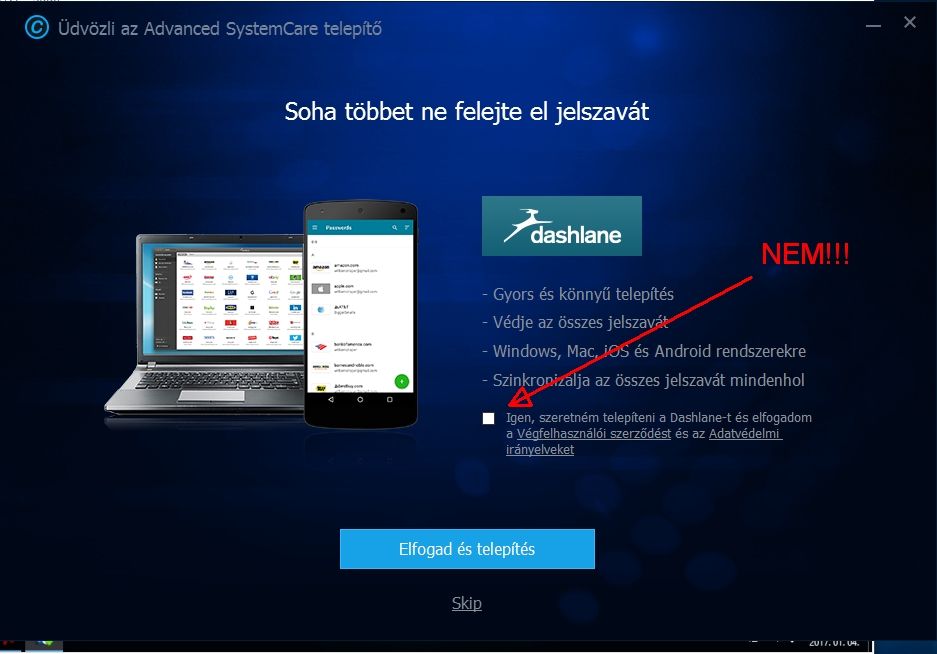
Honlap: www.iobit.com Itt számos kisebb-nagyobb program található, melyek többsége fizetős. Szerencsére az ASC rövidítésű ingyenes. Jelenlegi verzió: 3.7.0. Persze meg lehet venni a jóval többet tudó Pro verziót is 1 gépre kb. 13 dollárért, de egyenlőre nézzük az ingyenest. A letöltés igen gyors, mindössze 7.5 Mbyte az egész csomag. Letöltés után kattintsunk a telepítőre és az operációs rendszer beállításaitól függően 0-3 biztonsági rákérdezés után eljutunk az első lényeges ablakhoz:

Teljes meglepetésemre ez már magyarul köszöntött, habár semmit sem állítottam be. (Megjegyzés: a cikk képei Windows Vista Professional rendszeren készültek.) A Tovább gombra kattintva jön a szokásos licensz-szerződés, melyet előbb el kell fogadni!

Következő ablakban ki kell választani a telepítés helyét. Ezt nyugodtan lehet így hagyni, mivel a teljes méret sem lesz vészes, csak 25.5 Mbyte (habár a telepítő csak 24,8-at ír).

Most a Start menü mappájában kérdez rá a program ikonjára. Érdemes jóvá hagyni.

Most a kiegészítő feladatok jönnek. Itt eredetileg mindhárom ki van jelölve, de én nem szeretem, ha túlságosan tele van a gyorsindítás eszköztáram (2. négyzet), ráadásul mivel nem használom az Explorert, így a kedvencek közé sem tettem be az IoBit-et (3. négyzet). Persze, ha valaki eredeti állapotban hagyja a négyzeteket, az sem okoz gondot.

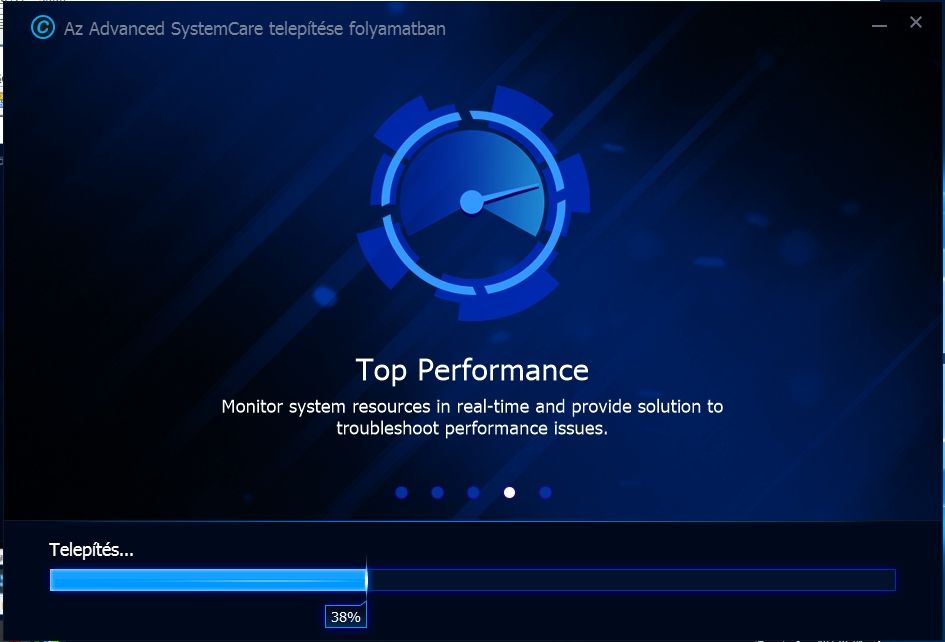
Újabb Tovább-ra kattintással jön az összegzés. Itt már végre elkezdődhet a tényleges telepítés.

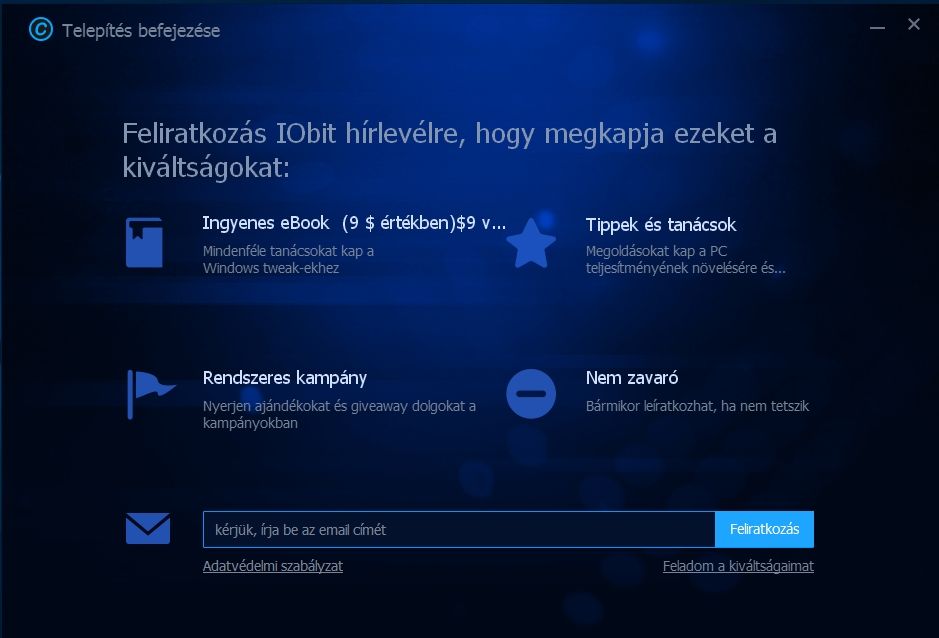
A telepítési varázsló gyorsan végez, melyet egy befejezés gombra kattintással nyugtázhatunk.

A program futása egy egyszerű kis ablakkal indul:

Ez után konfigurálást végez a program, melyből a nyelv és téma kerül sorra:

Második lépésben egy újabb ablak bukkan elő melyben a témát választhatjuk ki. Mondjuk nem nagy a választék, mert van fekete és fehér, de ez a program nem ezért figyelemre méltó. Továbblépés egyetlen gombbal lehetséges: Indítás most.

Szerencsére a program egy biztonsági lépéssel kezd, mivel létrehoz egy rendszer helyreállítási pontot. Ezt mindenképpen végre kell hajtani, mert ha valami nem sikerül jól, akkor lesz hová (vissza)nyúlni!

Ez után szerencsére elérhető a program alapképe:

A lényeg az „Összefoglaló” fül alatt rejtőzik. Mivel ez egy ingyenes alkalmazás, ezért nem csoda, hogy 1-2 reklám is jön „Legújabb hírek” címmel. Kezdjük az AWC! kör feletti „Windows kezelése” ikonnal, mely az egér rávitelével megváltozik „Windows Karbantartása” címre. A következő képen már a kattintás utáni állapot látható, amikor a jobb oldali ablak is átváltozik:

Alaphelyzetben a program mind a négy jobb oldalt látható problémát megpróbálja orvosolni, de mivel én ezt egyesével futtattam; így csak a legfelső négyzetben lévő pipát hagytam meg, majd kattintottam az alsó Ellenőrzés gombra. Tudom, hogy sokan sokféle kémprogram-keresőt használnak; így én is. Ebből azért soha nem árt az óvatosság – ha a programok nem „ütik” egymást, mint az egyszerre futó vírusirtóknál ez oly' gyakran előfordul. Szóval, a kémprogram-kereső elfut egy darabig:
|

|
Ezt az ablakot segítségként adja be, de csak legelső futtatáskor...

|
Ha mindennel végzett, akkor a következő képernyő fogad:

Ezt a fent jelzett 8 hibát érdemes javíttatni – értelemszerűen a „Javítás” gombbal. Utána jöhet a következő terület, a Registry javítása. Ez is eltart pár percig.

Mivel ezt a leírást az otthoni munkára használt PC-men írom, így elég sok programot használok, illetve sokszor nyúlok a telepítés-leszedés (install-uninstall) eszközéhez is. Tehát váram pár registry-hibát. Azért a 370-es szám engem is meglepett!

Egy elég erős gépen ez a tisztítás is csak pár percig tart. Most már érdemes újra ránézni a főképernyőre!

Hasonlóan érdemes lefuttatni a „Személyes biztonság” és a „Fájl töredékek törlése” részt is, de nem szabad csodálkozni, ha ezek után a böngészőnk 1-2 honlapnál hajszálnyival lassabb lesz a szokásosnál és ezt-azt újra be kell állítani. Az utolsó pont nálam például bő 600 Mbyte-ot törölt le.
|