
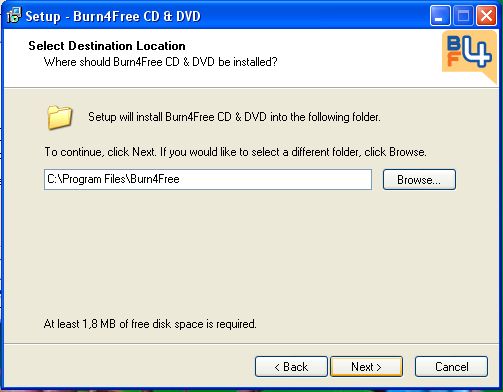
 Szerencsére nem allergiás arra sem, ha nem ezt adjuk meg.
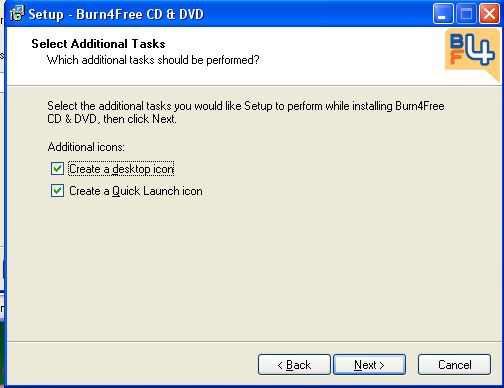
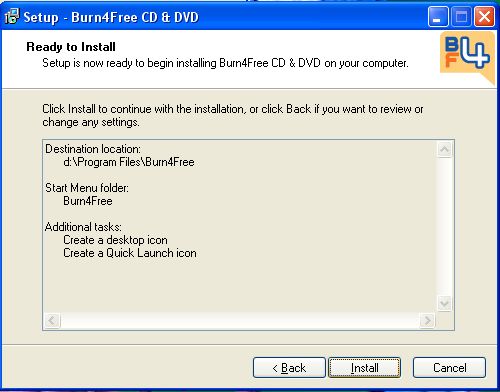
Ettől eltérő helyre semmit sem pakol. Nekem, a saját gépemen, installáláskor ez a verzió
2 043 162 bájtot rakott fel, melyből 450 KB a nyelvi fájlok.
Szerencsére nem allergiás arra sem, ha nem ezt adjuk meg.
Ettől eltérő helyre semmit sem pakol. Nekem, a saját gépemen, installáláskor ez a verzió
2 043 162 bájtot rakott fel, melyből 450 KB a nyelvi fájlok.
 Ekkor, ha már nem szándékozunk többet írni a lemezre, elkezdhetjük az égetést.
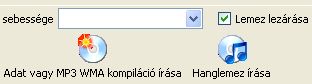
Két nyomógomb áll rendelkezésünkre. Az egyikkel adatlemezt lehet írni
(Adat vagy MP3 WMA kompiláció írása), míg a másikkal lehet egyszerű audió CD-t írni.
(Hanglemez írása)
Ekkor, ha már nem szándékozunk többet írni a lemezre, elkezdhetjük az égetést.
Két nyomógomb áll rendelkezésünkre. Az egyikkel adatlemezt lehet írni
(Adat vagy MP3 WMA kompiláció írása), míg a másikkal lehet egyszerű audió CD-t írni.
(Hanglemez írása)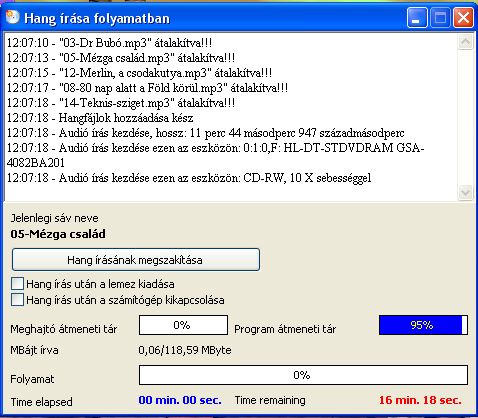 Mint az oldalsó képen látható, az égetés elején alakítja át az MP3-as számokat egymás
után, majd miután a hangfájlok átalakításával elkészült a program, kezdi a konkrét égetést.
Véleményem szerint a párbeszéd ablak kicsit bőbeszédű, de így legalább minden benne van.
Mint az oldalsó képen látható, az égetés elején alakítja át az MP3-as számokat egymás
után, majd miután a hangfájlok átalakításával elkészült a program, kezdi a konkrét égetést.
Véleményem szerint a párbeszéd ablak kicsit bőbeszédű, de így legalább minden benne van. A módszer amúgy teljesen azonos, mint az előbb. Mindössze arra kell vigyáznunk, hogy
a tényleges íráskor NEM a "Hanglemez írása", hanem az "Adat vagy MP3
WMA kompiláció írása" gombot kell megnyomni, ha zenét szeretnénk kiírni.
Ellenben ha félreérthetetlenül adatot szeretnénk kiírni, akkor a gomb felirata
megváltozik egyszerűen és egyszerűen "Adat írása" lesz.
A módszer amúgy teljesen azonos, mint az előbb. Mindössze arra kell vigyáznunk, hogy
a tényleges íráskor NEM a "Hanglemez írása", hanem az "Adat vagy MP3
WMA kompiláció írása" gombot kell megnyomni, ha zenét szeretnénk kiírni.
Ellenben ha félreérthetetlenül adatot szeretnénk kiírni, akkor a gomb felirata
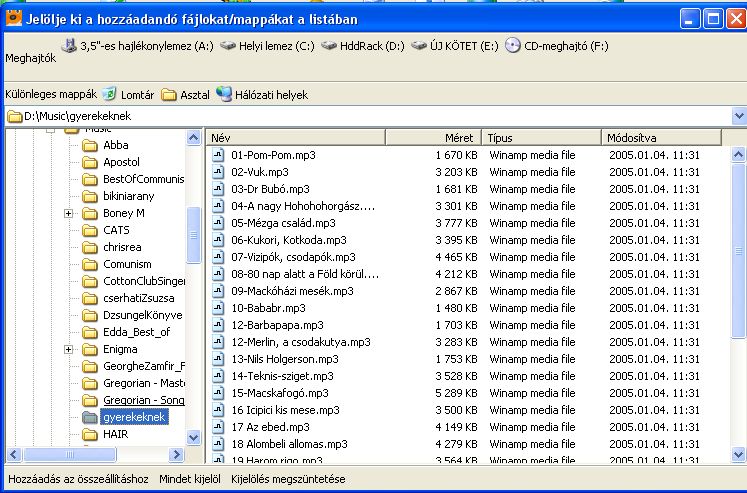
megváltozik egyszerűen és egyszerűen "Adat írása" lesz. | Itt szeretném megjegyezni, hogy az iménti "Hozzáadás" gomb mellett/helyett érdemes a hagyományos Windows Intézőt, illetve a Total Commandert is használni, mivel innen is simán át lehet húzni az egyes állományokat, illetve könyvtárakat a Burn4Free főablakába. Érdemes kihasználni! |
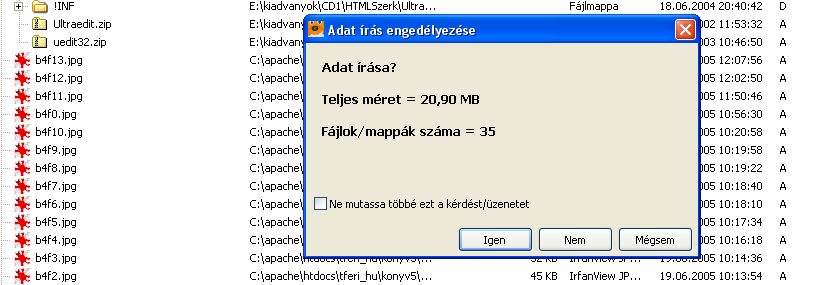 Biztonsági rákérdezés közvetlenül írás előtt. |
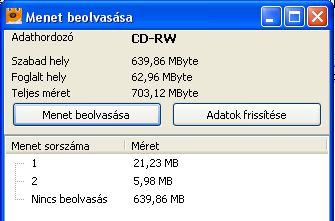 Miután a CD/DVD íróba beraktuk a lemezt, zárjuk le az eszközt (értsd: toljuk be a lemezt!),
majd keressük meg a "Menet beolvasása" ikont és kattintsunk rá.
Miután a CD/DVD íróba beraktuk a lemezt, zárjuk le az eszközt (értsd: toljuk be a lemezt!),
majd keressük meg a "Menet beolvasása" ikont és kattintsunk rá.  Most, hogy meggyőződtünk arról, hogy tényleg törölhető az adathordozó, ki lehet
adni a törlési parancsot a (Hmmm, ki gondolta volna?)
"Törlés" ikonra kattintással.
Most, hogy meggyőződtünk arról, hogy tényleg törölhető az adathordozó, ki lehet
adni a törlési parancsot a (Hmmm, ki gondolta volna?)
"Törlés" ikonra kattintással. 
