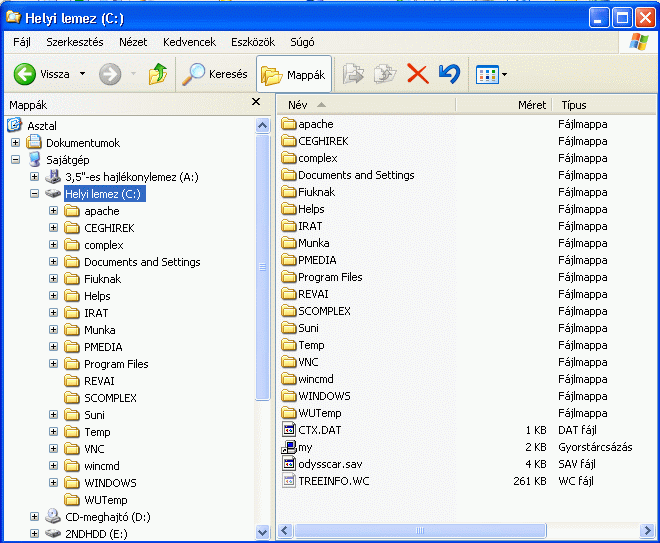
 12.15. kép: A Windows Intéző futás közben
|
Ez a program a Windows beépített fájlkezelője. Igen sok hasznos tulajdonsága
van, amit ki is lehet használni, ha valaki hajlandó megismerkedni vele.
Indítás: Start\Programok\Windows Intéző, (esetleg: Start\Programok\
Kellékek\Windows Intéző) de sokkal egyszerűbb
a Windows-gombbal és az E betűvel.
A fájlokkal való munkát ez a program nagyon leegyszerűsítette. Tulajdonképpen,
ha valaki már mentett el fájlt agy sima kis Windows-os programban és szüksége
volt könyvtárváltásra is, akkor már tudja is kezelni ezt a programot.
Az alkalmazás képe alapvetően két panelből áll. A bal oldaliban láthatjuk,
hogy éppen hol állunk, míg a jobb oldaliban láthatjuk az aktuális hely
tartalomjegyzékét. Az előbbiek alapértelmezésben vannak, de ez is alakítható.
Figyeljük meg, hogy a klasszikus struktúrával ellentétben itt nem drive-okra,
mint legnagyobb struktúrákra van osztva a gép tárolórendszere, hanem az
egész gép egységes fa-struktúrában jelenik meg. Az "Asztal" nevű
ikon alatt találhatjuk a munkaasztalon lévő legfontosabb ikonokat. Ezek
a bal oldali ábrán: Dokumentumok, Sajátgép,. Amelyik ikon alatt további
struktúrális mélység található, ott láthatunk egy bekeretezett + vagy -
jelet. Ha egy ilyen ikonra + jelnél duplán rákattintunk (vagy megnyomjuk rajta lévő fénymutatónál
a numerikus billentyű + jelét), akkor az ikon megnyílik és megmutatja a
belső tartalmát a bal és a jobb oldalon egyaránt. |
 Az előző fejezet kicsit túl hosszúra sikeredett, de sebaj! Folytassuk
tovább az Ablakok bemutatását. (Angolul nem értőknek: Windows=Ablakok).
A Windows alatt gyakorlatilag korlátozás nélkül használható
szinte minden program, de az igazsághoz az is hozzátartozik, hogy főleg kisebb
teljesítményű gépeken leginkább a direkt Windows alá írt programok használhatók
csak igazán. Memóriagondok esetén előfordulhat, hogy maga a rendszer ajánlja
fel, hogy lépjünk ki egy-két alkalmazásból, így egyrészt újabbakat
tudunk elindítani, másrészt az eddig futó alkalmazások valamivel gyorsabbak
lesznek.
Az előző fejezet kicsit túl hosszúra sikeredett, de sebaj! Folytassuk
tovább az Ablakok bemutatását. (Angolul nem értőknek: Windows=Ablakok).
A Windows alatt gyakorlatilag korlátozás nélkül használható
szinte minden program, de az igazsághoz az is hozzátartozik, hogy főleg kisebb
teljesítményű gépeken leginkább a direkt Windows alá írt programok használhatók
csak igazán. Memóriagondok esetén előfordulhat, hogy maga a rendszer ajánlja
fel, hogy lépjünk ki egy-két alkalmazásból, így egyrészt újabbakat
tudunk elindítani, másrészt az eddig futó alkalmazások valamivel gyorsabbak
lesznek.
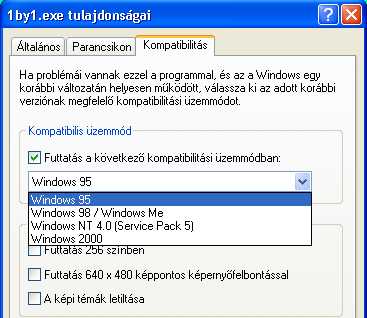 A hordozhatóságot segíti elő a Windows XP egy új szolgáltatása: a kompatibilitás-varázsló.
Ez az ügyes ötlet onnan született, hogy nem minden program tűri el maga alatt a Windows XP-t,
ilyenkor vissza kell állítani a verziószámot. Ilyenek lehetnek régebbi játékok, vagy a
Windows egyes verzióira írott speciális alkalmazások. Hogyan is működik mindez? A már HDD-re
telepített alkalmazás ikonjára kattintson jobb gombbal, majd válassza ki a "Kompatibilitás"
fület. Itt a "Futtatás a következő kompatibilitási üzemmódban:" kapcsolót kell
legördíteni, majd ki lehet választani a megfelelő verziót.
A hordozhatóságot segíti elő a Windows XP egy új szolgáltatása: a kompatibilitás-varázsló.
Ez az ügyes ötlet onnan született, hogy nem minden program tűri el maga alatt a Windows XP-t,
ilyenkor vissza kell állítani a verziószámot. Ilyenek lehetnek régebbi játékok, vagy a
Windows egyes verzióira írott speciális alkalmazások. Hogyan is működik mindez? A már HDD-re
telepített alkalmazás ikonjára kattintson jobb gombbal, majd válassza ki a "Kompatibilitás"
fület. Itt a "Futtatás a következő kompatibilitási üzemmódban:" kapcsolót kell
legördíteni, majd ki lehet választani a megfelelő verziót.

 .
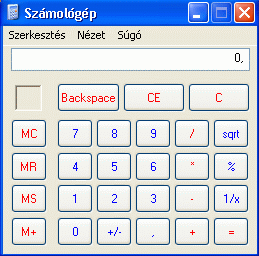
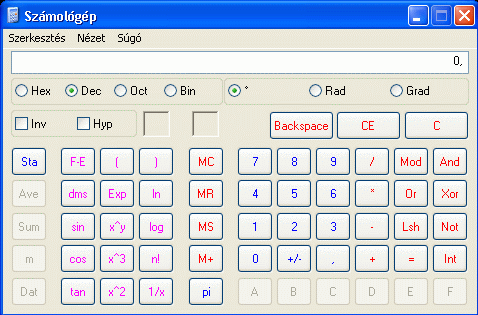
Használata igen célszerű és nagyon egyszerű. Mint ahogy minden fontosabb
zsebszámológép-gyártónál van tudományos, illetve egyszerűsített kalkulátor,
úgy itt a Windows-on belül is megtalálható eme két fajta. Ha valaki használt
rendszeresen zsebszámológépet, akkor nem lesz gondja a Windows-os változat
használatával sem!
.
Használata igen célszerű és nagyon egyszerű. Mint ahogy minden fontosabb
zsebszámológép-gyártónál van tudományos, illetve egyszerűsített kalkulátor,
úgy itt a Windows-on belül is megtalálható eme két fajta. Ha valaki használt
rendszeresen zsebszámológépet, akkor nem lesz gondja a Windows-os változat
használatával sem!
 .
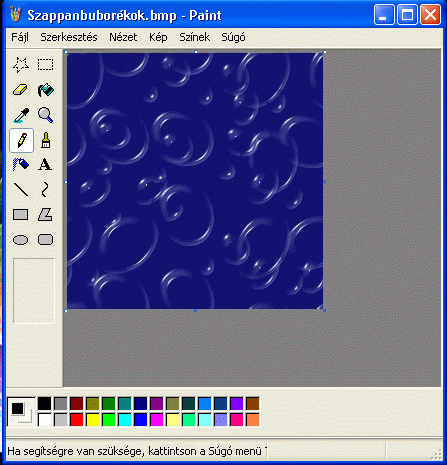
Alapértelmezésben használt kiterjesztés: BMP. (Bitmap, bit-térkép).
.
Alapértelmezésben használt kiterjesztés: BMP. (Bitmap, bit-térkép).


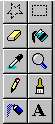
 )bekeríthetjük
a kép egy részét, majd másolhatjuk, vagy törölhetjük. Haladóbb fokon
lévőknek ajánlott, hogy a bekerített
részt más alkalmazásba is vigyék át!
)bekeríthetjük
a kép egy részét, majd másolhatjuk, vagy törölhetjük. Haladóbb fokon
lévőknek ajánlott, hogy a bekerített
részt más alkalmazásba is vigyék át!
 Ezt lenyomva a képen bármit törölhetünk. Nem árt törlés előtt megnézni,
hogy mekkora is lesz a radír által törölt terület. (4 méret lehetséges!)
Mellette van a festékesvödör ikonja.
Ezt lenyomva a képen bármit törölhetünk. Nem árt törlés előtt megnézni,
hogy mekkora is lesz a radír által törölt terület. (4 méret lehetséges!)
Mellette van a festékesvödör ikonja.
 Hivatalos neve: Kitöltés színnel. Érdekes, de igen hasznos szolgáltatás,
mely egy lezárt területen lévő azonos színt cserél le egy másikra.
VIGYÁZAT! Gyakorlati tapasztalat, hogy bármennyire is igyekszem pontosan
kijelölni a terület határait, nem sikerül 100 %-osan és a festék kijut
a maradék területre is. A szolgáltatás igénybe vétele után igen gyakori
a visszavonás. A terület határait amúgy a harmadik sorban lévő kis nagyítóval
Hivatalos neve: Kitöltés színnel. Érdekes, de igen hasznos szolgáltatás,
mely egy lezárt területen lévő azonos színt cserél le egy másikra.
VIGYÁZAT! Gyakorlati tapasztalat, hogy bármennyire is igyekszem pontosan
kijelölni a terület határait, nem sikerül 100 %-osan és a festék kijut
a maradék területre is. A szolgáltatás igénybe vétele után igen gyakori
a visszavonás. A terület határait amúgy a harmadik sorban lévő kis nagyítóval
 lehet megvizsgálni közelről 4 különféle nagyításban.
(1-, 2-, 6- és 8-szoros nagyítás)
lehet megvizsgálni közelről 4 különféle nagyításban.
(1-, 2-, 6- és 8-szoros nagyítás) Szerencsére, hogy megjelent ez a nagyon hasznos szolgáltatás immár a Windows
Paint programjában, miután több más grafikai programban már sikert aratott.
Mellette egy egyszerű nagyítót találunk, amely 1-, 2-, 6- és 8-szoros nagyítást
tesz lehetővé.
Szerencsére, hogy megjelent ez a nagyon hasznos szolgáltatás immár a Windows
Paint programjában, miután több más grafikai programban már sikert aratott.
Mellette egy egyszerű nagyítót találunk, amely 1-, 2-, 6- és 8-szoros nagyítást
tesz lehetővé.
 és egy ecset.
 A ceruza vastagsága nem változtatható, de az ecseté elég sokféleképpen.
Az ötödik sor bal oldalán lévő kis festékszórót
A ceruza vastagsága nem változtatható, de az ecseté elég sokféleképpen.
Az ötödik sor bal oldalán lévő kis festékszórót
 érdemes kipróbálni különböző vonalvastagságokkal és színekkel, majd megpróbálni,
hogy mi is az a festékszóró-effektus. Gyakorlatilag arról van szó, hogy
ha az egeret nyomva tartva húzzuk a festékszórót, akkor az egérhúzás sebességétől
függő különböző mértékű befestettséget kapunk. Ha a rajzra szeretnénk tenni
valamilyen feliratot, akkor az 5. sor jobb oldali ikonjára kell kattintanunk.
érdemes kipróbálni különböző vonalvastagságokkal és színekkel, majd megpróbálni,
hogy mi is az a festékszóró-effektus. Gyakorlatilag arról van szó, hogy
ha az egeret nyomva tartva húzzuk a festékszórót, akkor az egérhúzás sebességétől
függő különböző mértékű befestettséget kapunk. Ha a rajzra szeretnénk tenni
valamilyen feliratot, akkor az 5. sor jobb oldali ikonjára kell kattintanunk.
 Ekkor egy külön kis ablakban megjelenő betűméretben, stílusban, illetve
betűtípussal írhatunk. Változtatás értelemszerű, beleértve a félkövér és
a döntött betűket is!
Ekkor egy külön kis ablakban megjelenő betűméretben, stílusban, illetve
betűtípussal írhatunk. Változtatás értelemszerű, beleértve a félkövér és
a döntött betűket is!
 ,
megnyitás (CTRL + O):
,
megnyitás (CTRL + O):
 ,
mentés (CTRL + S)
,
mentés (CTRL + S)
 ,
nyomtatás (CTRL + P)
,
nyomtatás (CTRL + P)
 .
.
 Az "Oldalbeállítás" segítségével 21 papírméretből választhatunk,
beleértve a felhasználó által megadott méretet is.
Az "Oldalbeállítás" segítségével 21 papírméretből választhatunk,
beleértve a felhasználó által megadott méretet is.
 ,
a "Kivágás" (CTRL + X)
,
a "Kivágás" (CTRL + X)
 és a "Másolás" (CTRL + C)
 hagyományos. Elsősorban a beillesztés újult meg egy-két speciális lehetőséggel.
Érdemes például kipróbálni a
"Beillesztés"(CTRL + V)
hagyományos. Elsősorban a beillesztés újult meg egy-két speciális lehetőséggel.
Érdemes például kipróbálni a
"Beillesztés"(CTRL + V)
 ,
illetve az "Irányított beillesztés" menüpontokat. Néhány érdekes
dolgot fogunk felfedezni.
,
illetve az "Irányított beillesztés" menüpontokat. Néhány érdekes
dolgot fogunk felfedezni.
 menü itt is megtalálható. A keresés logikus folytatása a
"Továbbkeresés" (F3).
A "Csere" (CTRL + H) segítségével az előbbinél egy
megkeresett szöveget lehet kicseréltetni egy másikra ilyen-olyan egyezések
alapján.
menü itt is megtalálható. A keresés logikus folytatása a
"Továbbkeresés" (F3).
A "Csere" (CTRL + H) segítségével az előbbinél egy
megkeresett szöveget lehet kicseréltetni egy másikra ilyen-olyan egyezések
alapján.
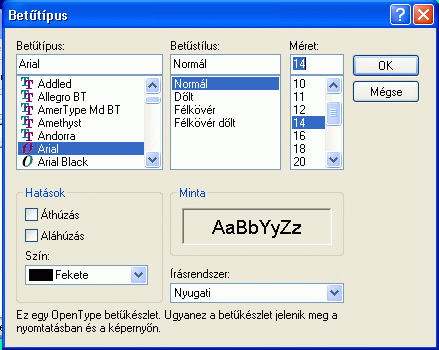 12.14. kép: Betűtípus kiválasztása
 ,
"Bekezdés"
és "Tabulátorok". A "Felsorolás" apró pöttöket tesz ki minden
új sor elejére. A "Bekezdés" segítségével lehet némi üres helyet
hagyni balról, jobbról, az első sor előtt, valamint itt is lehet állítani
az igazításon.
,
"Bekezdés"
és "Tabulátorok". A "Felsorolás" apró pöttöket tesz ki minden
új sor elejére. A "Bekezdés" segítségével lehet némi üres helyet
hagyni balról, jobbról, az első sor előtt, valamint itt is lehet állítani
az igazításon.


 (17 választási lehetőség)
 (egy egész bekezdést igazít balra)
 (egy egész bekezdést igazít középre)
 (egy egész bekezdést igazít jobbra)